Domain damen-rasierer.de kaufen?
Wir ziehen mit dem Projekt
damen-rasierer.de um.
Sind Sie am Kauf der Domain
damen-rasierer.de interessiert?
domain@kv-gmbh.de · 0541-91531010
Domain damen-rasierer.de kaufen?
Ist dieser Screenshot gefälscht?
Ohne den Screenshot zu sehen, kann ich nicht beurteilen, ob er gefälscht ist oder nicht. Es gibt jedoch verschiedene Möglichkeiten, um die Echtheit eines Screenshots zu überprüfen, wie zum Beispiel die Überprüfung der Metadaten oder die Suche nach ähnlichen Bildern im Internet. **
Welche Taste für Screenshot?
Die Taste für Screenshot hängt von deinem Betriebssystem und deinem Gerät ab. Auf den meisten Windows-Computern kannst du die "Druck" oder "PrtScn" Taste verwenden, um einen Screenshot des gesamten Bildschirms zu machen. Auf Mac-Computern kannst du die Tastenkombination "cmd + shift + 3" verwenden. Auf vielen Smartphones und Tablets kannst du die Lautstärke-Taste und die Ein/Aus-Taste gleichzeitig drücken, um einen Screenshot zu machen. Es ist ratsam, die genaue Taste für Screenshot für dein spezifisches Gerät und Betriebssystem zu überprüfen, um sicherzustellen, dass du den richtigen Befehl verwendest. **


Ähnliche Suchbegriffe für Screenshot
Top-Angebote
Produkte zum Begriff Screenshot:
-
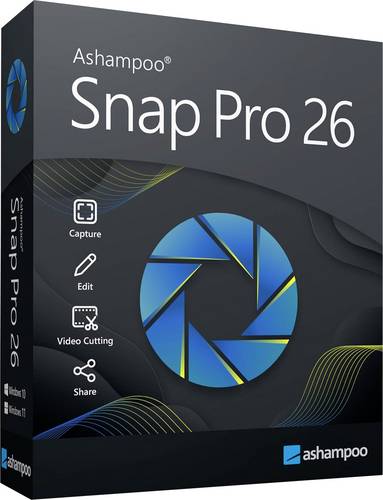
Markt & Technik 88073 Snap PRO 26 Windows Screenshot-SoftwareDer Screenshot-Profi für maximale Produktivität Snap Pro 26 ist das ultimative Werkzeug, um Ideen, Fehler oder Anleitungen visuell festzuhalten. Der entscheidende Vorteil: Mit der neuen Live-Edit-Funktion platzieren Sie Pfeile, Texte und Markierungen bereits während der Aufnahme - das spart mühsame Nachbearbeitung. Ob Sie komplexe Tabellen über mehrere Bildschirmseiten hinweg erfassen oder hochauflösende 4K-Videos für Ihr Team erstellen möchten, Snap Pro 26 liefert professionelle Ergebnisse auf Knopfdruck.17,99 €*Versand: 5,95 €Sichere Weiterleitung zum Anbieter
-
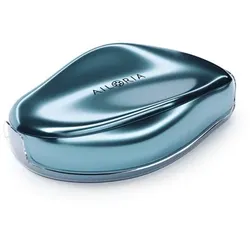
AILORIA 2in1-Glissette Rasierer zur schmerzfreien HaarentfernungGlas-Rasierer zur sanften Haarentfernung Der Glissette 2in1 Nano-Kristall-Rasierer von AILORIA gleitet dank des ergonomischen Designs schnell und gründlich über die Hautflächen. Ob unerwünschte Haare an Beinen, Rücken oder Armen: Hier werden sie präzise, schmerzfrei und sanft entfernt. Wohltuend ist dabei der Peeling-Effekt, da der Rasierer abgestorbene Hautpartikel gleich mit entfernt. Adieu Rasur-Verletzungen, Rasierpickel und schmerzhaftes Waxing! Was erhalte ich? Glissette 2in1 Nano-Kristall-Rasierer Schutzabdeckung Kosmetiktasche Bedienungsanleitung Auf einen Blick langlebig & ergonomisch schmerzfreie & komfortable Haarentfernung angenehmes Peeling, exfoliert sanft abgestorbene Hautzellen verursacht keine Rasierpickel & eingewachsenen Haare sanfte, einfache Anwendung für eine geschmeidige glatte Haut die durch aufwendiges Glasätz-Verfahren hergestellte Schleiffläche ist äußerst langlebig und erfordert kein Zubehör oder den Austausch von Schleifsätzen kann einfach unter Wasser gereinigt werden Gut zu wissen für Personen mit längerem Haar (z.B. an den Beinen oder unter den Armen) empfehlen wir, diese vor der ersten Anwendung ein wenig zu trimmen - nach dem ersten Trimmen kommt der Rasierer dann mit der Rasur der Stoppel sehr gut zurecht und sorgt jedes Mal für ein super glattes Ergebnis mit Peeling-Effekt leicht befeuchtete Haut liefert die besten Ergebnisse - bei trockener, schuppiger oder geschädigter Haut ist die Anwendung möglicherweise nicht angenehm ein sanftes Reiben auf den gewünschten Hautpartieren ist völlig ausreichend, starkes Reiben ist unnötig und kann zu Hautbeschwerden führen Personen mit Erkrankungen wie Diabetes, Hautirritationen, Neurodermitis, Ausschlag oder einer Neigung dazu, sollten vor der Anwendung immer ihren Arzt konsultieren Identifikationsnummer GTIN: 409951400839419,99 €*Versand: 5,95 €Sichere Weiterleitung zum Anbieter

-
Welche Tasten für Screenshot?
Welche Tasten muss ich drücken, um einen Screenshot aufzunehmen? Das hängt von deinem Betriebssystem ab. Auf Windows-Computern kannst du die Taste "Druck" oder "PrtScn" verwenden, um einen Screenshot des gesamten Bildschirms aufzunehmen. Auf Mac-Computern kannst du die Tastenkombination "Cmd + Shift + 3" verwenden. Es gibt auch spezielle Programme und Apps, die dir helfen können, Screenshots aufzunehmen und zu bearbeiten. Welches Betriebssystem verwendest du, damit ich dir genauere Anweisungen geben kann? **
-
Welche Tastenkombination für Screenshot?
Welche Tastenkombination für Screenshot? Möchtest du wissen, wie man auf einem Windows-Computer einen Screenshot macht? Oder interessierst du dich für die Tastenkombination auf einem Mac? Es gibt verschiedene Tastenkombinationen für Screenshots, je nach Betriebssystem und Gerät. Wenn du mir mehr Informationen gibst, kann ich dir die passende Tastenkombination für deinen spezifischen Fall nennen. **
-
Wo speichert der Screenshot?
Der Screenshot wird standardmäßig im Bilderordner auf deinem Gerät gespeichert. **
-
Wie erstelle ich einen Screenshot?
Um einen Screenshot zu erstellen, drücke die "Druck" oder "Print Screen" Taste auf deiner Tastatur. Anschließend kannst du das Bild in ein Bildbearbeitungsprogramm wie Paint einfügen und speichern. Alternativ kannst du auch die Tastenkombination "Windows-Taste + Shift + S" drücken, um einen Screenshot auszuwählen und zu speichern. Es gibt auch spezielle Screenshot-Tools, die erweiterte Funktionen bieten, wie das Aufnehmen von bestimmten Fenstern oder Bildschirmbereichen. Diese Tools können im Internet heruntergeladen werden. **

Wie geht Screenshot iPhone XS?
Um auf dem iPhone XS einen Screenshot zu machen, drückst du gleichzeitig die Seitentaste (die Taste zum Sperren des Bildschirms) und die Lauter-Taste. Halte beide Tasten kurz gedrückt und lasse sie dann wieder los. Der Bildschirm wird kurz weiß aufblinken und ein Klickgeräusch zu hören sein, was bedeutet, dass der Screenshot erfolgreich erstellt wurde. Du findest den Screenshot dann in der Fotos-App unter dem Album "Screenshots". Hast du noch weitere Fragen dazu? **
Wie öffne ich ein Screenshot?
Um einen Screenshot zu öffnen, musst du zunächst auf das Bildsymbol klicken oder die entsprechende Datei auf deinem Computer öffnen. Anschließend wird das Bild in einem Bildbetrachtungsprogramm oder einer Bildbearbeitungssoftware angezeigt. Du kannst auch einfach das Bild per Doppelklick öffnen, um es in der Standardbildanzeige deines Betriebssystems zu öffnen. Falls du ein Bild auf einem mobilen Gerät betrachten möchtest, kannst du es in der Galerie oder in einer speziellen Foto-App öffnen. Wenn du Schwierigkeiten hast, den Screenshot zu finden oder zu öffnen, kannst du auch die Suchfunktion auf deinem Gerät verwenden, um die Datei zu lokalisieren. **
Top-Angebote
Produkte zum Begriff Screenshot:
-
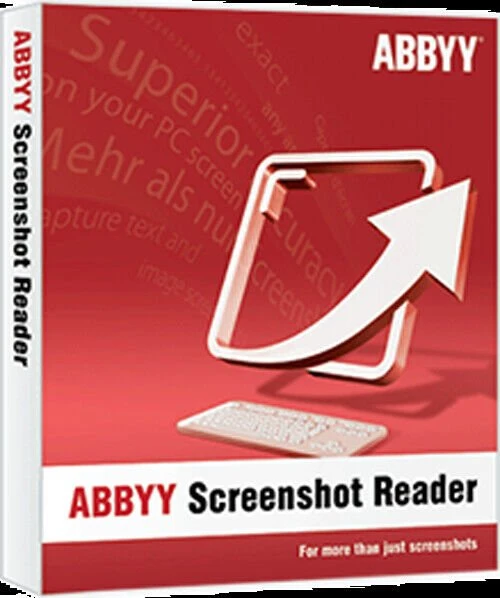
ABBYY Screenshot ReaderABBYY Screenshot Reader mehr als nur Screenshots Text und Tabellen ohne Abtippen erfassen Erstellen Sie "Schnappschüsse" von Bildern und Texten aus geöffneten Dokumenten, Dateimenüs, Webseiten, Präsentationen oder PDF-Dateien mit nur wenigen Klicks. Mit ABBYY Screenshot Reader können Sie Textpassagen aus Bildern, Grafiken, Videos, PDFs und anderen bildbasierten Formaten ausschneiden und sie in editierbaren Text umwandeln, um sie ganz ohne Abtippen in andere Dokumente (z.B. Microsoft PowerPoint, Word oder Excel) einzufügen oder als Grafikdateien abzuspeichern. Erstellen von Screenshots mit ABBYY Screenshot Reader Screenshots vom Bildschirm erstellen und speichern Fehlermeldungen erfassen und verschicken Screenshots in Präsentationen und Berichte einfügen Screenshots in Handbüchern und Anleitungen verwenden Screenshots in durchsuchbaren Text umwandeln mit ABBYY Screenshot Reader Informationen in Berichte einfügen Einfaches Ausdrucken von Anfahrtsbeschreibungen Listen von Webseiten als Tabellen speichern Ausschneiden von Textstellen aus Grafikdateien Erstellen Sie mit wenigen Klicks "Schnappschüsse" von Bildern und Text aus geöffneten Dokumenten, Dateimenüs, Webseiten, Präsentationen, Flash-Inhalten oder PDF-Dateien. ABBYY Screenshot Reader wandelt den Text in jedem Bild, das Sie von Ihrem Bildschirm aufgenommen haben, in ein editierbares Format um, ohne dass Sie ihn neu eingeben müssen - so können Sie ihn ganz einfach in digitalen Dokumenten, E-Mails oder Berichten wiederverwenden. Das Programm unterstützt mehr als 180 Sprachen mit hervorragender Erkennungsgenauigkeit. Vorteile durch ABBYY Screenshot Reader Einfach zu bedienen Auf dem Hauptbildschirm des Programms können Sie einen Bereich für den Screenshot und ein Ausgabeformat auswählen. Der Screenshot Reader kann so eingestellt werden, dass er bei jedem Start automatisch gestartet wird und Sie ihn immer zur Hand haben. Eine Vielzahl von Speicherformaten Mit ABBYY Screenshot Reader können Sie Bild-Screenshots im JPEG-, Bitmap- oder PNG-Format speichern. Text-Screenshots können als bearbeitbare Texte in den Formaten .RTF, .TXT, .DOC oder .XLS gespeichert werden. ABBYY OCR-Technologie Unterstützt durch die preisgekrönte ABBYY OCR-Technologie (Optical Character Recognition), die Papierdokumente und Bilder in bearbeitbare elektronische Formate mit höchster Genauigkeit umwandelt. Hauptmerkmale zu ABBYY Screenshot Reader Erfassen von Bildschirmfotos Erfassen Sie einen interessanten Teil des Bildschirms und speichern Sie ihn als Bild oder teilen Sie ihn mit Ihren Freunden. Markieren Sie einfach einen bestimmten Teil des Bildschirms mit ABBYY Screenshot Reader und senden Sie ihn als Bild per E-Mail oder Messenger oder speichern Sie ihn auf Ihrem Computer. Screenshot-Bilder in Text umwandeln Wenn Sie Text aus einer Bilddatei, einer Website, einer Präsentation oder einer PDF-Datei übernehmen möchten, können Sie Textbereiche schnell in bearbeitbaren Text umwandeln, den Sie direkt in eine geöffnete Anwendung einfügen, bearbeiten oder als Microsoft® Word- oder Excel®-Dokument speichern können. Einfügen eines Bildes in Dokumente mit ABBYY Screenshot Reader Bereiten Sie kleinformatige Bilder für Ihre Präsentationen, Berichte und andere Dokumente vor. Öffnen Sie das Bild, erstellen Sie den Screenshot, kopieren Sie ihn in die Zwischenablage und fügen Sie ihn dann mit den Tasten STRG+V oder der Funktion "Einfügen" in das Dokument ein. Text und Tabellen extrahieren Extrahieren Sie Text aus Broschüren und Prospekten, die nur als Grafik vorliegen: Markieren Sie einen Textabschnitt und er wird automatisch als bearbeitbare Information in Microsoft Word geöffnet. Wandeln Sie Bildtabellen in bearbeitbare Excel-Arbeitsblätter um. Funktionen: Erfassen Sie mit ABBYY Screenshot Reader zwei Arten von Screenshots: Bilder und Texte Herkömmliche Programme zum Erfassen von Screenshots erstellen ein Bild des Programmfensters oder des ausgewählten Bildschirmbereichs. Mit ABBYY Screenshot Reader haben Sie die Wahl: Sie können entweder herkömmliche „Bild-Screenshots“ von Ihrer Desktop-Anwendung, Webseite, Präsentation oder Ihrem Dokument machen oder Textstellen aus Grafikdateien in bearbeitbaren Text umwandeln und „Text-Screenshots“ erstellen. Bild-Screenshots Mit ABBYY Screenshot Reader können Sie ganz einfach Screenshots von Bildern erstellen, um diese mit anderen auszutauschen oder in Präsentationen, Schulungs-materialien oder anderen Dokumenten zu verwenden. Dabei können Sie einen ausgewählten Bildschirmbereich, ein komplettes Fenster oder Ihren gesamten Desktop erfassen. Mit der erweiterten Funktion „Zeitgesteuerter Bildschirm" haben Sie sogar die Möglichkeit, einen Screenshot mit 5-sekündiger Verzögerung anzufertigen, damit Sie den Bildschirm „vorbereiten" können – z.B. um die erforderlichen Menüs zu öffnen, wenn Sie eine Softwaredokumentation erstellen. Text-Screenshots Sie möchten Text aus einer Bilddatei, Webseite, Präsentation oder einem PDF-Dokument erfassen? Die Textdat...11,95 €*Versand: 0,00 €Sichere Weiterleitung zum Anbieter
-
Abbyy Screenshot Reader, DownloadAbbyy Screenshot Reader Normal 0 21 false false false DE X-NONE X-NONE /* Style Definitions */ table.MsoNormalTable {mso-style-name:"Normale Tabelle"; mso-tstyle-rowband-size:0; mso-tstyle-colband-size:0; mso-style-noshow:yes; mso-style-priority:99; mso-style-parent:""; mso-padding-alt:0cm 5.4pt 0cm 5.4pt; mso-para-margin-top:0cm; mso-para-margin-right:0cm; mso-para-margin-bottom:8.0pt; mso-para-margin-left:0cm; line-height:107%; mso-pagination:widow-orphan; font-size:11.0pt; font-family:"Calibri",sans-serif; mso-ascii-font-family:Calibri; mso-ascii-theme-font:minor-latin; mso-hansi-font-family:Calibri; mso-hansi-theme-font:minor-latin; mso-fareast-language:EN-US;} Mit Abbyy Reader fertigen Sie nicht nur schnell und einfach Screenshots der dargestellten Inhalte an. Vielmehr überzeugt Screenshot Reader durch die Umwandlung von nicht editierbarem Text in Grafiken, PDFs oder aus anderen Formaten in editierbaren Text. Mit Hilfe der Umwandlung in editierbaren Text lassen sich Textpassagen ohne erforderliches Abtippen in andere Dokumente übertragen, bearbeiten und abspeichern. Hierbei überzeugt Abbyy Screenshot Reader neben der einfachen, intuitiven und bedienerfreundlichen Oberfläche auch durch die preisgekrönte Abbyy OCR- Technologie, welche präzise Papierdokumente in digitale Formate umwandelt. Systemanforderungen Betriebssystem Microsoft® Windows® 11/10 / 8.1 / 8 / 7 Microsoft Windows Server® 2016 / 2012 / 2012 R2 / 2008 R2 Für die Arbeit mit lokalisierten Benutzeroberflächen muss die entsprechende Sprache unterstützt werden. Hardware PC mit 1 GHz Prozessor oder höher 1024 MB RAM 600 MB Festplattenspeicher für typische Installation und 700 MB Festplattenspeicher für Programmausführung Videoadapter und Monitor mit einer Auflösung von 1024x768 oder höher Unterstützte Speicherformate DOC - Microsoft Word 97-2003 Dokument RTF - Rich Text Format XLS - Microsoft Excel 97-2003 Dokument CSV - Microsoft Office Excel Comma-Separated Values Datei TXT - Text Dokument ODT - OpenOffice.org Writer Format JPEG - Graustufen, Farbe PNG - Schwarzweiss, Graustufen, Farbe BMP - Schwarzweiss, Graustufen, Farbe14,90 €*Versand: 0,00 €Sichere Weiterleitung zum Anbieter
-
Markt & Technik 88073 Snap PRO 26 Windows Screenshot-SoftwareDer Screenshot-Profi für maximale Produktivität Snap Pro 26 ist das ultimative Werkzeug, um Ideen, Fehler oder Anleitungen visuell festzuhalten. Der entscheidende Vorteil: Mit der neuen Live-Edit-Funktion platzieren Sie Pfeile, Texte und Markierungen bereits während der Aufnahme - das spart mühsame Nachbearbeitung. Ob Sie komplexe Tabellen über mehrere Bildschirmseiten hinweg erfassen oder hochauflösende 4K-Videos für Ihr Team erstellen möchten, Snap Pro 26 liefert professionelle Ergebnisse auf Knopfdruck.17,99 €*Versand: 5,95 €Sichere Weiterleitung zum Anbieter
-
Ist dieser Screenshot gefälscht?
Ohne den Screenshot zu sehen, kann ich nicht beurteilen, ob er gefälscht ist oder nicht. Es gibt jedoch verschiedene Möglichkeiten, um die Echtheit eines Screenshots zu überprüfen, wie zum Beispiel die Überprüfung der Metadaten oder die Suche nach ähnlichen Bildern im Internet. **
-
Welche Taste für Screenshot?
Die Taste für Screenshot hängt von deinem Betriebssystem und deinem Gerät ab. Auf den meisten Windows-Computern kannst du die "Druck" oder "PrtScn" Taste verwenden, um einen Screenshot des gesamten Bildschirms zu machen. Auf Mac-Computern kannst du die Tastenkombination "cmd + shift + 3" verwenden. Auf vielen Smartphones und Tablets kannst du die Lautstärke-Taste und die Ein/Aus-Taste gleichzeitig drücken, um einen Screenshot zu machen. Es ist ratsam, die genaue Taste für Screenshot für dein spezifisches Gerät und Betriebssystem zu überprüfen, um sicherzustellen, dass du den richtigen Befehl verwendest. **
-
Welche Tasten für Screenshot?
Welche Tasten muss ich drücken, um einen Screenshot aufzunehmen? Das hängt von deinem Betriebssystem ab. Auf Windows-Computern kannst du die Taste "Druck" oder "PrtScn" verwenden, um einen Screenshot des gesamten Bildschirms aufzunehmen. Auf Mac-Computern kannst du die Tastenkombination "Cmd + Shift + 3" verwenden. Es gibt auch spezielle Programme und Apps, die dir helfen können, Screenshots aufzunehmen und zu bearbeiten. Welches Betriebssystem verwendest du, damit ich dir genauere Anweisungen geben kann? **
-
Welche Tastenkombination für Screenshot?
Welche Tastenkombination für Screenshot? Möchtest du wissen, wie man auf einem Windows-Computer einen Screenshot macht? Oder interessierst du dich für die Tastenkombination auf einem Mac? Es gibt verschiedene Tastenkombinationen für Screenshots, je nach Betriebssystem und Gerät. Wenn du mir mehr Informationen gibst, kann ich dir die passende Tastenkombination für deinen spezifischen Fall nennen. **
Ähnliche Suchbegriffe für Screenshot
-
AILORIA 2in1-Glissette Rasierer zur schmerzfreien HaarentfernungGlas-Rasierer zur sanften Haarentfernung Der Glissette 2in1 Nano-Kristall-Rasierer von AILORIA gleitet dank des ergonomischen Designs schnell und gründlich über die Hautflächen. Ob unerwünschte Haare an Beinen, Rücken oder Armen: Hier werden sie präzise, schmerzfrei und sanft entfernt. Wohltuend ist dabei der Peeling-Effekt, da der Rasierer abgestorbene Hautpartikel gleich mit entfernt. Adieu Rasur-Verletzungen, Rasierpickel und schmerzhaftes Waxing! Was erhalte ich? Glissette 2in1 Nano-Kristall-Rasierer Schutzabdeckung Kosmetiktasche Bedienungsanleitung Auf einen Blick langlebig & ergonomisch schmerzfreie & komfortable Haarentfernung angenehmes Peeling, exfoliert sanft abgestorbene Hautzellen verursacht keine Rasierpickel & eingewachsenen Haare sanfte, einfache Anwendung für eine geschmeidige glatte Haut die durch aufwendiges Glasätz-Verfahren hergestellte Schleiffläche ist äußerst langlebig und erfordert kein Zubehör oder den Austausch von Schleifsätzen kann einfach unter Wasser gereinigt werden Gut zu wissen für Personen mit längerem Haar (z.B. an den Beinen oder unter den Armen) empfehlen wir, diese vor der ersten Anwendung ein wenig zu trimmen - nach dem ersten Trimmen kommt der Rasierer dann mit der Rasur der Stoppel sehr gut zurecht und sorgt jedes Mal für ein super glattes Ergebnis mit Peeling-Effekt leicht befeuchtete Haut liefert die besten Ergebnisse - bei trockener, schuppiger oder geschädigter Haut ist die Anwendung möglicherweise nicht angenehm ein sanftes Reiben auf den gewünschten Hautpartieren ist völlig ausreichend, starkes Reiben ist unnötig und kann zu Hautbeschwerden führen Personen mit Erkrankungen wie Diabetes, Hautirritationen, Neurodermitis, Ausschlag oder einer Neigung dazu, sollten vor der Anwendung immer ihren Arzt konsultieren Identifikationsnummer GTIN: 409951400839419,99 €*Versand: 5,95 €Sichere Weiterleitung zum Anbieter
-
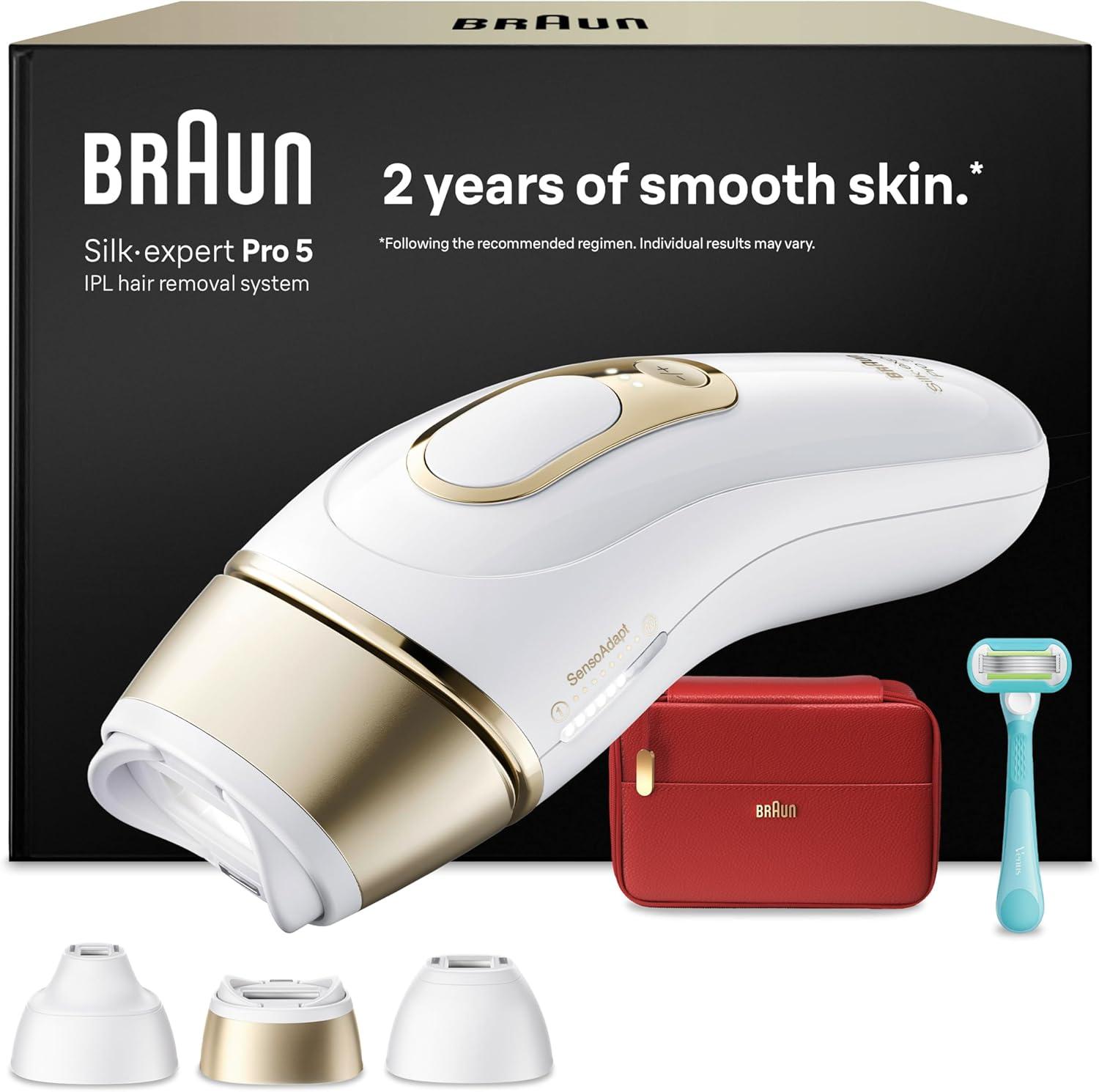
Braun IPL Geräte Haarentfernung Silk.expert Pro 5, PL5321 Weiß/Gold RasiererBraun IPL Geräte Haarentfernung Silk.expert Pro 5, PL5321, Weiß/Gold | Alternative Laser Haarentfernung für Zuhause, Dauerhafte Haarentfernung, Inkl. Etui, Gillette Venus Rasierer Und 3 AufsätzeEntdecke das Braun IPL für zu Hause: Genieße bis zu 2 Jahre* haarfreie Haut. Erlebe Haarentfernung und dauerhafte Reduzierung des Haarwachstums - ganz bequem und privat in deinem ZuhauseSalonergebnisse ohne Salonkosten: Die Lasertechnologie bietet zwar langanhaltende Ergebnisse, aber ist nicht permanent. Mit dem Braun IPL für zu Hause investierst du nur 1x und kannst jederzeit nachbehandelnGanzkörper: klinisch nachgewiesene Wirksamkeit. Mit 3 Einstellungen und speziellen Aufsätzen erzielst du optimale Ergebnisse. Mit Smart Flex Aufsatz für 100% Abdeckung, auch in schwierigen BereichenSchnell: sichtbare Ergebnisse bereits nach 2 Sitzungen*. Genieße eine Ganzkörperbehandlung in nur 10 Minuten**. Für optimale Ergebnisse genügen 2 Sitzungen pro Monat über 12 Wochen***Sanft zur Haut: mit fortschrittl600,99 €*Versand: 0,00 €Sichere Weiterleitung zum Anbieter
-
Braun IPL-Haarentfernung Silk-expert Mini, PL1114, mit Rasierer und Tasche, weißBis zu 1 Jahr lang seidig-glatte Haut mit sichtbaren Ergebnissen nach 3 Wochen Inkl. Gillette Venus Rasierer und Aufbewahrungsbeutel Nur 13 Minuten für eine schnelle Ganzkörperbehandlung von Ober- und Unterschenkeln, Achseln, Bikinizone und Oberlippe SkinProtect Sensor misst den Hautton 80x pro Sekunde und passt jeden Lichtimpuls automatisch an 300.000 Lichtimpulse ausreichend für bis zu 18 Jahre Anwendung bei Einhaltung des empfohlenen Behandlungsplans Sichere Anwendung - blitzt nur bei vollständigem Hautkontakt Dermatologisch und gynäkologisch getestet Keine Schutzbrille erforderlich Kompaktes und handliches Design für eine komfortable Anwendung zu Hause Braun IPL App unterstützt bei der Anwendung und beim individuellen Behandlungsplan Gillette Venus Rasierer zur gründlichen Rasur vor jeder IPL-Anwendung Lieferung: inkl. Gillette Venus Rasierer, Aufbewahrungsbeutel Merkmale: Anwendungsbereich: Achseln, Beine, Bikinizone, Gesicht, Körper Stromversorgung: Netzbetrieb sonstiges: Hinweis: IPL-Haarentfernung vorsichtig verwenden. Vor Gebrauch stets Etikett und Produktinformationen lesen.285,59 €*Versand: 0,00 €Sichere Weiterleitung zum Anbieter
-
Wo speichert der Screenshot?
Der Screenshot wird standardmäßig im Bilderordner auf deinem Gerät gespeichert. **
-
Wie erstelle ich einen Screenshot?
Um einen Screenshot zu erstellen, drücke die "Druck" oder "Print Screen" Taste auf deiner Tastatur. Anschließend kannst du das Bild in ein Bildbearbeitungsprogramm wie Paint einfügen und speichern. Alternativ kannst du auch die Tastenkombination "Windows-Taste + Shift + S" drücken, um einen Screenshot auszuwählen und zu speichern. Es gibt auch spezielle Screenshot-Tools, die erweiterte Funktionen bieten, wie das Aufnehmen von bestimmten Fenstern oder Bildschirmbereichen. Diese Tools können im Internet heruntergeladen werden. **
-
Wie geht Screenshot iPhone XS?
Um auf dem iPhone XS einen Screenshot zu machen, drückst du gleichzeitig die Seitentaste (die Taste zum Sperren des Bildschirms) und die Lauter-Taste. Halte beide Tasten kurz gedrückt und lasse sie dann wieder los. Der Bildschirm wird kurz weiß aufblinken und ein Klickgeräusch zu hören sein, was bedeutet, dass der Screenshot erfolgreich erstellt wurde. Du findest den Screenshot dann in der Fotos-App unter dem Album "Screenshots". Hast du noch weitere Fragen dazu? **
-
Wie öffne ich ein Screenshot?
Um einen Screenshot zu öffnen, musst du zunächst auf das Bildsymbol klicken oder die entsprechende Datei auf deinem Computer öffnen. Anschließend wird das Bild in einem Bildbetrachtungsprogramm oder einer Bildbearbeitungssoftware angezeigt. Du kannst auch einfach das Bild per Doppelklick öffnen, um es in der Standardbildanzeige deines Betriebssystems zu öffnen. Falls du ein Bild auf einem mobilen Gerät betrachten möchtest, kannst du es in der Galerie oder in einer speziellen Foto-App öffnen. Wenn du Schwierigkeiten hast, den Screenshot zu finden oder zu öffnen, kannst du auch die Suchfunktion auf deinem Gerät verwenden, um die Datei zu lokalisieren. **
* Alle Preise verstehen sich inklusive der gesetzlichen Mehrwertsteuer und ggf. zuzüglich Versandkosten. Die Angebotsinformationen basieren auf den Angaben des jeweiligen Shops und werden über automatisierte Prozesse aktualisiert. Eine Aktualisierung in Echtzeit findet nicht statt, so dass es im Einzelfall zu Abweichungen kommen kann. ** Hinweis: Teile dieses Inhalts wurden von KI erstellt.